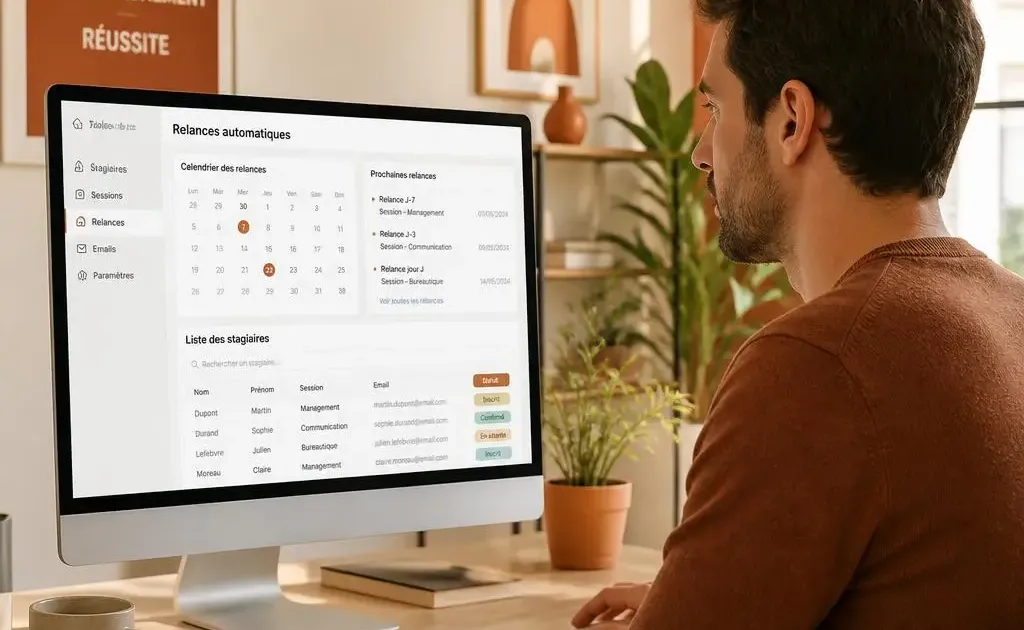
Automatiser les rappels et relances de formation avec Make
Par Julien Rayes · · Mis à jour le · 5 min de lecture
- #automatisation
- #relances
- #stagiaires
- #Make
- #organisme de formation
Les relances d’un organisme de formation s’automatisent presque entièrement, et trois scénarios couvrent l’essentiel : les rappels avant la session, la collecte des évaluations après, et le rattrapage des absents. Ils se montent dans Make sans écrire une ligne de code. C’est là que se récupèrent les heures perdues chaque semaine — et une partie du no-show qu’on croit inévitable.
L’essentiel en 5 points
- Six envois couvrent le parcours du stagiaire, de J-7 à J+30. Trois rappels avant la session, puis l’évaluation à chaud, l’attestation et le suivi à froid.
- Trois scénarios Make suffisent, sans écrire de code. Un pour les relances avant la session, un pour celles d’après, un pour rattraper les absents.
- À J-3, un lien « Je confirme » ou « Je dois annuler » vous prévient à temps. Vous gérez le désistement assez tôt pour éventuellement trouver un remplaçant.
- Les outils ont presque tous une offre gratuite pour démarrer. Make, Brevo, Calendly, Typeform ou Google Forms ; le SMS coûte environ 0,07 € l’envoi.
- L’IA rend chaque relance personnelle. Claude rédige un e-mail unique pour chaque stagiaire, que Make envoie via Brevo.
Pourquoi les relances manuelles sont un problème
Dans la plupart des organismes de formation, les relances reposent sur la mémoire et la bonne volonté de l’équipe. Résultat :
- On oublie de relancer certains stagiaires
- Les relances ne sont pas personnalisées (même message pour tout le monde)
- En période chargée, les relances passent après d’autres priorités
- Il est impossible de tracer qui a reçu quoi et quand
Les conséquences sont mesurables : des taux de no-show de 15 à 25%, des dossiers Qualiopi incomplets (évaluations manquantes), des attestations envoyées avec retard.
Les 4 moments clés pour relancer un stagiaire
Avant la session
J-7 : la confirmation Objectif : s’assurer que le stagiaire a bien les informations pratiques et confirme sa participation.
Contenu : rappel de la date, heure, lieu ou lien de connexion, programme de la journée, ce qu’il faut apporter ou préparer, contact en cas d’empêchement.
J-3 : le rappel Objectif : réduire le risque de no-show de dernière minute.
Contenu : rappel synthétique + invitation à confirmer sa présence (lien “Je confirme” ou “Je dois annuler”). Ce lien vous permet de gérer les désistements assez tôt pour éventuellement trouver un remplaçant.
J-1 : le rappel final Objectif : éliminer les oublis.
Contenu : ultra-court. “Rappel : votre formation [titre] a lieu demain [jour] à [heure]. À demain ! [formateur]”. Un ton chaleureux, pas administratif.
Après la session
J+1 : l’évaluation à chaud Objectif : recueillir les retours pendant que la formation est encore fraîche.
Contenu : remerciement + lien vers le formulaire d’évaluation (3 à 5 questions maximum). L’évaluation à chaud doit être courte pour être complétée.
J+7 : l’attestation et les ressources Objectif : délivrer les livrables post-formation et maintenir le contact.
Contenu : attestation de formation en pièce jointe + récapitulatif des ressources partagées + invitation à revenir vers vous si besoin.
J+30 : le suivi à froid Objectif : mesurer le transfert des apprentissages et maintenir la relation.
Contenu : “Un mois après votre formation [titre], qu’avez-vous mis en pratique ? Avez-vous eu des difficultés ?” + lien vers un court questionnaire. Ce dernier email génère souvent des témoignages spontanés et des opportunités de fidélisation.
Comment automatiser ces relances avec Make
Make (anciennement Integromat) est l’outil le plus adapté pour automatiser ces séquences. Voici la structure d’un scénario Make pour les relances :

Scénario 1 : Relances pré-session
Déclencheur : calendrier (tous les jours à 9h)
Actions :
- Récupérer la liste des sessions prévues dans les 7 jours (depuis votre Google Sheets, Airtable, LMS ou CRM)
- Pour chaque session, récupérer la liste des inscrits
- Pour chaque inscrit, envoyer l’email de relance correspondant (J-7, J-3 ou J-1) via Brevo ou Gmail
Personnalisation : Make injecte automatiquement le prénom, la date, le lien de connexion spécifique à chaque inscrit.
Scénario 2 : Relances post-session
Déclencheur : fin de session (date de session + 1 jour)
Actions :
- Récupérer la liste des présents (depuis la feuille de présence ou votre LMS)
- Envoyer l’email J+1 avec le lien d’évaluation
- Programmer l’envoi de l’attestation à J+7
- Créer une tâche dans votre CRM pour le suivi à J+30
Scénario 3 : Relance des absents
Déclencheur : absence non justifiée détectée (J+1 après la session)
Actions :
- Identifier les inscrits non présents
- Envoyer un email de relance pour proposer un report
- Notifier le responsable commercial pour un appel de suivi
Les outils pour automatiser vos relances
| Outil | Usage | Prix |
|---|---|---|
| Make | Orchestration des workflows | Gratuit jusqu’à 1000 ops/mois |
| Brevo | Envoi des emails | Gratuit jusqu’à 300 emails/jour |
| Twilio / Brevo SMS | Envoi SMS | ~0,07€/SMS |
| Calendly | Gestion des rendez-vous | Gratuit (plan basique) |
| Typeform / Google Forms | Formulaires d’évaluation | Gratuit |
| Airtable / Notion | Base de données des sessions | Gratuit à 20$/mois |
L’IA pour personnaliser les relances
Les relances automatisées peuvent rester impersonnelles. L’IA permet de changer ça sans effort supplémentaire.
Exemple avec Claude + Make :
- Make récupère les informations du stagiaire (prénom, poste, entreprise, thème de formation)
- Il envoie ces données à Claude avec un prompt : “Rédige un email de relance J-3 chaleureux et personnel, en mentionnant son poste et en liant le thème de la formation à ses enjeux métier”
- Claude génère un email unique pour ce stagiaire
- Make l’envoie via Brevo
Le résultat est un email qui semble écrit spécifiquement pour cette personne — à la différence d’un template avec juste le prénom changé.
Mesurer l’impact de vos relances
Mettez en place ces métriques pour mesurer l’efficacité de vos relances automatisées :
- Taux d’ouverture des emails (objectif : > 60% pour les emails de relance — ils sont très attendus)
- Taux de présence avant et après automatisation (attendez-vous à -40% de no-show)
- Taux de complétion des évaluations à chaud (objectif : > 80%)
- Délai moyen d’envoi des attestations (objectif : < 48h après la session)
Ce que fait Claude Agency
Nous configurons des systèmes complets de relances automatisées pour les organismes de formation — de la convocation à l’évaluation à froid. Parlons de votre projet.
Pour aller plus loin
- Make pour organisme de formation : guide pratique — l’outil pour construire vos scénarios de relance automatique.
- Agents IA pour les organismes de formation — aller plus loin avec des agents qui gèrent la relance de bout en bout.
- Email marketing pour organisme de formation — intégrer vos relances dans une stratégie email globale.
- Fidéliser ses stagiaires — les relances post-formation comme levier de fidélisation.
- Automatisation des process — mettre en place ces relances automatiques chez vous, de bout en bout.
Ressource gratuite
10 automatisations IA qui libèrent 1 jour/semaine dans un organisme de formation
Le guide concret, tiré d’un organisme de formation réel : pour chaque tâche, l’automatisation, le temps gagné et l’outil. Recevez-le par email.
À lire aussi
-
Make pour organisme de formation : automatiser sans coder
Guide pratique de Make (ex-Integromat) pour les organismes de formation : convocations automatiques, relances stagiaires, synchronisation CRM et bien plus.
-
Agents IA pour organismes de formation : cas d'usage
Qu'est-ce qu'un agent IA et comment peut-il aider votre organisme de formation ? Cas d'usage concrets, exemples et guide de déploiement.
-
Attestation de fin de formation Qualiopi : les 9 mentions
Les 9 mentions obligatoires de l'attestation de fin de formation, les 4 erreurs qui la rendent contestable en audit Qualiopi, et comment l'automatiser.